در این فصل، اولین برنامهی پایتونِ خود، hello_wotrld.py، را مینویسید. ابتدا، باید بررسی کنید که آیا نسخهی اخیرِ پایتون روی رایانهی شما نصب شده یا نه. اگر اینطور نباشد، آن را نصب میکنید. همچنین، یک ویرایشگرِ متن برای کار کردن با برنامههای پایتون نصب خواهید کرد. ویرایشگرهای متنْ کدِ پایتون را تشخیص میدهند و همانطور که برنامه را مینویسید، بخشهای مختلف را هایلایت و رنگآمیزی میکنند. این به شما کمک میکند تا ساختارِ برنامهتان را راحتتر درک کنید.
این حالت نمایش چند صفحه ای قابل پرینت این قسمت میباشد. برای پرینت کلیک کنید..
آغاز به کار
- 1: برپا کردنِ محیطِ برنامهنویسی
- 2: پایتون بر روی سیستم عامل های مختلف
- 3: اجرای یک برنامهی Hello World
- 4: اشکالزدایی
- 5: اجرا کردن برنامههای پایتون از ترمینال
- 6: خودآزمایی
- 7: خلاصه
1 - برپا کردنِ محیطِ برنامهنویسی
پایتون در سیستمعاملهای متفاوت کمی متفاوت عمل میکند، در نتیجه باید ملاحظات اندکی را در نظر داشته باشید. در بخشهای آتی مطمئن میشویم که پایتون بهدرستی در سیستمتان نصب شده است.
نسخههای پایتون
هر زبانِ برنامهنویسی با ظهورِ فکرهای نو و فناوریهای جدید تحول مییابد. توسعهدهندگانِ پایتون هم به طورِ مستمر این زبان را پرتوانتر کردهاند و آن را به سمتِ همهمنظوره شدنِ هرچه بیشتر سوق دادهاند. آخرین نسخهی پایتون هنگامِ نوشتنِ این کتاب ۳.۷ بوده، ولی تمامِ برنامههای کتاب روی نسخهی ۳.۶ و بعد از آن اجرا خواهند شد. در این بخش متوجه میشوید که آیا پایتون روی سیستمِ شما نصب شده و آیا به نصبِ نسخهی جدیدتری نیاز دارید یا نه. پیوستِ آ راهنمای مفصلی است برای نصبِ آخرین نسخهی پایتون بر روی هر کدام از سیستمعاملهای اصلی. برخی پروژههای قدیمیِ پایتون هنوز از پایتونِ ۲ استفاده میکنند، اما شما از نسخهی ۳ استفاده کنید. اگر پایتونِ ۲ روی سیستمتان نصب شده، احتمالاً برای پشتیبانی از برخی برنامههای قدیمی است که سیستمتان نیاز دارد. ما نسخهی ۲ را همانگونه که هست رها میکنیم و مطمئن میشویم که نسخهی جدیدتری برای کار کردن نصب میکنید.
اجرای یک قطعهکد پایتون
شما میتوانید مفسّر پایتون را در پنجرهی ترمینال اجرا کرده و به کمک آن و بدون این که به ذخیرهسازی یا اجرای یک برنامه کامل نیاز داشته باشید، کدهای کوچک پایتون را امتحان کنید. در سراسر کتاب قطعهکد ها را به شکل زیر خواهید دید:
نشان »> نشان میدهد که شما در حال کار با ترمینال هستید، متن پررنگشده همان کد شماست که باید آن را بنویسید و با فشردن دکمهی ENTER اجرا کنید. بیشتر مثالهای این کتاب برنامههای کوچک و جامعی هستند که آنها را به جای ترمینال، به کمک ویرایشگر متنی خود اجرا خواهید کرد، زیرا بیشتر کدهای خود را در ویرایشگر متنی مینویسید. امّا گاهی مفاهیمِ پایهای در قالبِ تعدادی قطعهکدنمایش داده میشوند که در یک نشست ترمینال پایتون اجرا میشوند تا مفاهیمِ خاص بهینهتر ارائه شوند. هر گاه مشابه خط ۱در یک لیستِ کد، سه علامت بزرگتری(«<) دیدید بدانید که کدها و خروجی آن در نشست ترمینال اجرا شدهاند. به زودی کدنویسی را در مفسّر پایتون نصبشده بر سیستم شما امتحان میکنیم.
همچنین از یک ویرایشگر متنی برای ساختن یک برنامه ساده به نام Hello World! بهره خواهیم گرفت. نوشتن چنین برنامهای به یک اصل برای یادگیری برنامهنویسی تبدیل شده است. سنّتی قدیمی در دنیای برنامهنویسی وجود دارد که میگوید اگر در اوّلین برنامه در زبان برنامهنویسی جدید، پیامِ Hello World! را روی صفحه چاپ کنید، برای شما خوشیمن خواهد بود. چنین برنامهی سادهای هدفی بسیار جدی را دنبال میکند: اگر این برنامه بر روی سیستم شما به درستی اجرا شود، هر برنامهی پایتون دیگری که بنویسید نیز به همان ترتیب و به درستی اجرا خواهد شد.
دربارهی ویرایشگر Sublime Text
Sublime Text ویرایشگر متنی سادهای است که میتواند روی تمام سیستم عاملهای امروزی نصب شود. Sublime Text این امکان را فراهم میآورد که تقریباً تمام برنامههای خود را به جای ترمینال، مستقیماً از طریق خودِ ویرایشگر اجرا کنید. کد شما در نشستِ ترمینالی اجرا میشود که درون پنجرهی Sublime Text جاسازیشده و دیدنِ خروجی را آسان میکند.
Sublime Text ویرایشگری مناسب برای تازهکارهاست، با این حال بسیاری از برنامهنویسان حرفهای نیز از آن استفاده میکنند. اگر همزمان با یادگیری پایتون به کار با این ویرایشگر عادت کنید، میتوانید هنگامی به سمت پروژههای بزرگتر و پیچیدهتر میروید به استفاده از آن ادامه دهید.
Sublime Text سیاست اعطای مجوز بسیار آزادانهای دارد: شما میتوانید از ویرایشگر تا زمانی که بخواهید به رایگان استفاده کنید، با این حال توسعهدهندگان آن از شما میخواهند درصورتیکه محصول را پسندیدهاید و میخواهید که استفاده از آن همچنان ممکن باشد، مجوز استفاده از آن را بخرید.
پیوست ب اطلاعاتی در مورد دیگر ویرایشگرها در اختیار میگذارد. اگر کنجکاو به استفاده از گزینههای دیگر هستید، همینجا میتوانید به این پیوست مراجعه کرده و نگاهی به آن بیاندازید. اگر میخواهید برنامهنویسی را به سرعت آغاز کنید میتوانید از Sublime Text برای شروع استفاده کنید و به تدریج و با کسب تجربهی برنامهنویسی ویرایشگرهای دیگر را نیز مد نظر قرار دهید. در این فصل به نصب Sublime Text روی سیستم عامل شما میپردازیم.
2 - پایتون بر روی سیستم عامل های مختلف
پایتون زبان برنامهنویسی چندسکویی است به این معنا که بر روی تمام سیستم عاملهای اصلی نصب میشود. همهی برنامههای پایتونی که مینویسید روی هر رایانهی امروزی که پایتون داشته باشد، اجرا میشود. با این حال روشهای نصب و راهاندازی پایتون روی سیستمعاملهای مختلف کمی متفاوت است.
در این بخش میآموزید که چگونه پایتون را روی سیستم خود نصب کنید. ابتدا بررسی میکنید که آیا نسخهی متاخری از پایتون روی سیستم شما نصب شده یا نه. اگر چنین نباشد آن را و سپس Sublime Text را نصب میکنیم. این دو گام تنها مراحل متفاوت در سیستم عاملهای مختلفند.
در بخشهایی که در ادامه میآیند شما برنامه Hello World! را اجرا و هر چیزی را که به درستی کار نکرد اصلاح میکنید. این فرآیندِ نصب در هر سیستم عامل بررسی خواهد شد تا بتوانید محیط برنامهنویسی پایتونِ مناسبی برای مبتدیان داشته باشید.
پایتون در ویندوز
پایتون معمولاً به صورت پیشفرض همراه با سیستم عامل ویندوز نصب نمیشود، پس احتمالاً باید آن را نصب کنید و پس از آن به نصب Sublime Text بپردازید.
نصب کردن پایتون
ابتدا بررسی کنید که آیا پایتون بر روی سیستم شما نصب شده یا نه. با وارد کردن عبارت command در منوی استارت یا نگهداشتن دکمه Shift و همزمان کلیکراست کردن روی دسکتاپ و انتخاب Open command window here یک پنجرهی فرمان باز کنید. در پنجره ترمینال عبارت python را با حروف کوچک وارد کنید. اگر در پاسخْ اعلانِ پایتون را (با علامت »>) دریافت کردید، پایتون بر روی سیستم شما نصب شده است. اگر پیامی مبنی بر ناشناخته بودن فرمان python دریافت کردید، به این معنی است که پایتون نصب نشده است.
در آن صورت، یا در صورتی که نسخه پایتون فعلی شما قدیمیتر از ۳.۶ است، باید نصبکنندهی پایتون را برای ویندوز دریافت کنید. به آدرس https://python.org/ بروید و روی پیوند Downloads بایستید. در آنجا باید دکمهای برای نصب آخرین نسخهی پایتون ببینید. بر روی آن کلیک کنید تا دریافت نسخهی درستِ نصبکننده برای سیستم شما به طور خودکار آغاز شود. پس از دریافت فایل آن را اجرا کنید. حتماً گزینهی Add Python to PATH را انتخاب کنید زیرا تنظیم صحیح سیستم شما را سادهتر میکند. شکل ۱-۱ انتخاب این گزینه را نمایش میدهد.
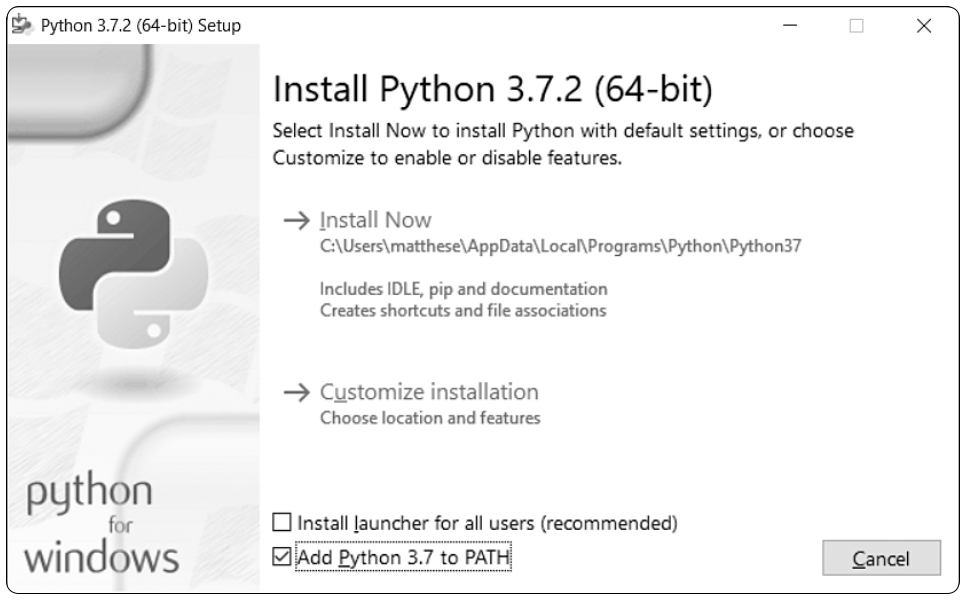
شکل 1: مطمئن شوید که تیک Add Python to PATH را زدهاید.
اجرای پایتون در یک نشست ترمینال
یک پنجرهی فرمان باز کنید و عبارت python را با حروف کوچک وارد کنید. باید اعلان پایتون (»>) را مشاهده نمایید. این اعلان نشان میدهد ویندوز آخرین نسخهی پایتون را که هماکنون نصب کردید، یافته است.
C:\> python
Python 3.7.2 (v3.7.2:9a3ffc0492, Dec 23 2018, 23:09:28) [MSC v.1916 64 bit
(AMD64)] on win32
Type "help", "copyright", "credits" or "license" for more information.
>>>
نکته اگر چنین خروجیای یا چیزی شبیه به آن را نمیبینید، دستورالعمل مفصلتر نصب را در پیوست آ ببینید. خط زیر را در نشست پایتون خود وارد کنید و مطمئن شوید که خروجی Hello Python interpreter را میبینید:
>>> print("Hello Python interpreter!")
Hello Python interpreter!
>>>
هر زمان که خواستید یک قطعهکد پایتون را اجرا کنید، یک پنجرهی فرمان و یک نشست ترمینال پایتون باز کنید. برای بستن این نشست دکمههای CTRL+Z و سپس ENTER را فشار داده و یا فرمان ()exit را وارد نمایید.
نصب کردن Sublime Text
میتوانید نصبکنندهی Sublime Text را از https://sublimetext.com دریافت کنید. روی پیوند download کلیک کنید و به دنبال نصبکنندهی ویندوز بگردید. بعد از دریافت آن را اجرا کنید و تمام گزینهی پیشفرض پیشنهادی را بپذیرید.
پایتون بر روی macOS
پایتون به صورت پیشفرض بر روی بسیاری از سیستمهای macOS نصب شده امّا به احتمال زیاد نسخهی آن ازردهخارج است و برای یادگیری شما مناسب نیست. در این بخش آخرین نسخهی پایتون و پس از آن Sublime Text را نصب خواهید کرد و از تنظیم شدن صحیح آن مطمئن خواهید شد.
بررسی نصب شدن پایتون ۳
با رفتن به Applications -> Utilities -> Terminal یک پنجرهی ترمینال باز کنید. برای این کار همچنین میتوانید دکمههای و فاصله را فشار داده، عبارت terminal را وارد کرده و ENTER را بزنید. برای فهمیدنِ نسخهی پایتونی که روی سیستم شما نصب شده عبارت python را با p کوچک وارد کنید. این کار یک مفسّر پایتون در ترمینال شما باز میکند که میتوانید از طریق آن دستورهای پایتون را اجرا کنید. اکنون باید خروجیای شامل نسخهی پایتون نصبشده بر روی سیستم شما و یک اعلان با علامت »> ببینید. حالا میتوانید مانند زیر وارد کردن دستورهای پایتون را شروع کنید:
$ python
Python 2.7.15 (default, Aug 17 2018, 22:39:05)
[GCC 4.2.1 Compatible Apple LLVM 9.1.0 (clang-902.0.39.2)] on darwin
Type "help", "copyright", "credits", or "license" for more information.
>>>
این خروجی نشان میدهد که در حال حاضر نسخهی پیشفرض نصبشده بر روی سیستم ۲.۷.۱۵ است. پس از این که این خروجی را دیدید، با فشردن Ctrl+D یا وارد کردن ()exit از اعلان پایتون خارج شوید و به اعلان ترمینال برگردید.
برای بررسی این که آیا پایتون ۳ نصب شده است، فرمان python3 را وارد کنید. احتمالاً به خطا برخواهید خورد که به معنای وجود نداشتن پایتون ۳ در سیستم شما است. اگر در خروجی پیامی مشاهده کردید که بیانگر نصب بودن نسخهی ۳.۶ یا جدیدتر پایتون بود، میتوانید این بخش را رها کنید و به بخش «اجرای برنامه در نشست ترمینال» در صفحهی *** بروید. اگر پایتون ۳ به صورت پیشفرض بر روی سیستم نصب نشده بود باید آن را به صورت دستی نصب کنید. توجه داشته باشید که در سراسر این کتاب هر جا دستور python را دیدید باید به جای آن از python3 استفاده کنید تا مطمئن شوید که از پایتون ۳ استفاده میکنید، نه نسخهی ۲ آن. این دو نسخه آنقدر تفاوت دارند که باعث شوند شما در اجرای کدهای این کتاب به کمک پایتون ۲ دچار مشکل شوید.
اگر نسخهای قدیمیتر از ۳.۶ مشاهده کردید دستورالعمل بخش بعد را برای نصب آخرین نسخه پی بگیرید.
نصب کردن آخرین نسخه پایتون
میتوانید نصبکنندهی پایتون را برای سیستم خود در https://python.org بیابید. روی پیوند Download بایستید. باید دکمهای را برای دانلود آخرین نسخهی پایتون ببینید. روی آن کلیک کنید تا دریافت آخرین نسخهی صحیح پایتون به طور خودکار آغاز شود. پس از دریافت فایل نصبکننده آن را اجرا کنید.
پس از پایان یافتن نصب فرمان زیر را در ترمینال وارد کنید:
$ python3 --version
Python 3.7.2
باید خروجیای مشابه این ببینید که نشان میدهد شما آمادهی کار کردن با پایتون هستید. هر جا فرمان python دیدید به جای آن python3 بنویسید.
اجرا کردن پایتون در یک نشست ترمینال
اکنون میتوانید قطعهکدهای پایتون را با باز کردن یک ترمینال و وارد کردن python3 اجرا کنید. خط زیر را در یک نشست ترمینال وارد کنید:
>>> print("Hello Python interpreter!")
Hello Python interpreter!
>>>
پیام شما باید مستقیماً در پنجرهی فعلی ترمینال چاپ شود. به خاطر داشته باشید که میتوانید مفسّر پایتون را با فشار دادن Ctrl+D یا وارد کردن فرمان exit() ببندید.
نصب کردن Sublime Text
برای نصب ویرایشگر Sublime Text باید فایل نصبکنندهی آن را از https://sublimetext.com/ بگیرید. روی پیوند Download کلیک کنید و نصبکنندهای برای macOS پیدا کنید. پس از گرفتن، آن را باز کنید و آیکون آن را کشیده و داخل پوشه Applications قرار دهید.
پایتون در لینوکس
سیستمهای لینوکسی برای برنامهنویسی طراحی شدهاند و به همین دلیل پایتون بر روی بسیاری از رایانههای لینوکسی نصب شده است. کسانی که لینوکس را نوشته و نگهداری میکنند انتظار دارند که شما روزی برنامهنویسی را از یکجا شروع کنید و شما را به این کار تشویق میکنند. به همین دلیل تنظیمات و موارد مورد نیاز برای نصب و شروع برنامهنویسی بسیار اندکاند.
بررسی نسخهی پایتون
پنجرهی ترمینالی را با اجرا کردن برنامه Terminal روی سیستم خود باز کنید. (در اوبونتو میتوانید دکمههای CTRL-ALT-T را فشار دهید). برای دریافتنِ نسخهی نصبشدهی پایتون، python3 را با p کوچک وارد کنید. درصورتیکه پایتون نصب شده باشد این فرمان مفسّرِ آن را اجرا میکند. باید خروجیای مانند زیر را ببینید که شامل نسخهی نصبشدهی پایتون و اعلان »> است. این اعلان نقطه شروع ورود فرمانهای پایتون است:
$ python3
Python 3.7.2 (default, Dec 27 2018, 04:01:51)
[GCC 7.3.0] on linux
Type "help", "copyright", "credits" or "license" for more information.
>>>
این خروجی نشان میدهد که در حال حاضر نسخهی ۳.۷.۲ پایتون به عنوان نسخه پیشفرض روی سیستم شما نصب شده است. هرگاه این خروجی را دیدید، با فشردن Ctrl+D یا وارد کردن exit() از اعلان پایتون به اعلان ترمینال برگردید. هر جای این کتاب که دستور python دیدید به جای آن python3 وارد کنید.
برای اجرای کدهای این کتاب به نسخهی ۳.۶ یا جدیدتر پایتون نیاز دارید. اگر نسخهای که روی سیستم شما نصب شده قدیمیتر از ۳.۶ است با مراجعه به پیوست آ آخرین نسخه را نصب کنید.
اجرا کردن پایتون در یک نشست ترمینال
برای اجرا کردن قطعهکدهای پایتون میتوانید مانندِ آنچه هنگام بررسی نسخهی نصبشده انجام دادید، یک ترمینال باز کنید و فرمان python3 را وارد کنید. این کار را مجدداً انجام دهید و خط زیر را در نشست ترمینال وارد کنید:
>>> print("Hello Python interpreter!")
Hello Python interpreter!
>>>
پیام خروجی باید مستقیماً در پنجرهی فعلی ترمینال چاپ شود. به خاطر داشته باشید که میتوانید مفسّر پایتون را با فشردن Ctrl+D یا وارد کردن فرمان ()exit ببندید.
نصب کردن Sublime Text
در لینوکس میتوانید به کمک Ubuntu Software Center این نرمافزار را نصب کنید. روی آیکون Ubuntu Software کلیک کنید و Sublime Text را جستجو کنید. با کلیک روی آن، آن را نصب و اجرا کنید.
3 - اجرای یک برنامهی Hello World
با نصب شدن نسخهی مناسب پایتون و Sublime Text، تقریباً آمادهاید که اوّلین برنامهی پایتونی را در یک ویرایشگر متنی بنویسید و اجرا کنید. امّا پیش از پرداختن به این کار باید مطمئن شوید که در سیستم شما Sublime Text به درستی برای استفاده از نسخهی درست پایتون تنظیم شده یا نه. پس از آن برنامهی Hello World! را نوشته و اجرا میکنید.
تنظیم کردن Sublime Text برای استفاده از نسخهی صحیح پایتون
اگر در سیستم شما فرمان python پایتون ۳ را فرامیخواند نیاز به هیچ تنظیمی ندارید و میتوانید به بخش بعد مراجعه کنید. اما اگر از فرمان python3 استفاده میکنید باید Sublime Text را برای اجرای برنامههای خود با استفاده از نسخهی درست پایتون، تنظیم کنید.
روی آیکون Sublime Text کلیک کنید یا به کمک نوار جستجوی سیستم خود آن را پیدا و اجرا کنید. به Tools→ Build System → New Build System بروید تا یک فایل تنظیمات جدید برای شما گشوده شود. هر آنچه را میبینید پاک کرده و اینها را به جای آن وارد کنید:
این کد Sublime Text را وامیدارد تا هنگام اجرای برنامههای پایتون از فرمان python3 استفاده کند. در پوشهی پیشفرضی که Sublime Text برای ذخیره کردن میگشاید، فایل را با عنوان Python3.sublime-build ذخیره کنید.
اجرای hello_world.py
پیش از نوشتن اولین برنامهی خود پوشهای به نام python_work برای پروژههای خود بسازید. بهترین کار این است که برای نامگذاری فایلها و پوشههای خود از حروف کوچک و زیرخط استفاده کنید زیرا قراردادهای نامگذاری پایتون چنین پیشنهاد میکنند.
Sublime Text را باز کنید.از File -> Save As، یک فایل پایتون خالی به نام hello_world.py در پوشهی python_work ذخیره کنید. پسوند .py به Sublime Text میگوید که کد شما به زبان پایتون نوشته شده و باید آن را چگونه اجرا و متن آن را به روشی کارآمد هایلایت کند.
پس از ذخیره کردن فایل خود خط زیر را در ویرایشگر متنی وارد کنید:
|
|
اگر فرمان python روی سیستم شما کار کند، میتوانید برنامهی خود را با انتخاب Tools->Build در منوی برنامه یا فشردن CTRL+B ـــ (+B روی macOS) اجرا کنید. اگر مانند بخش قبل به ناچار تنظیمات پیشفرض برنامه را تغییر دادهاید، گزینهی Python3 را از Tools->Build System انتخاب کنید. پس از آن میتوانید برنامههای خود را با فشردن CTRL+B (ــــ+B) یا از طریق Tools->Build اجرا کنید.
یک صفحهی ترمینال در قسمت پایینی Sublime Text نمایان میشود و خروجی زیر را نمایش میدهد:
اگر چنین خروجیای را ندیدید احتمالاً اشتباهی در برنامهی شما وجود دارد. حروفی را که وارد کردهاید یک به یک چک کنید. آیا اشتباهاً print را با حروف بزرگ ننوشتهاید؟ آیا یکی یا هر دوی پرانتزها یا علامتهای نقل قول دوتایی را فراموش نکردهاید؟ زبانهای برنامهنویسی دستور زبان بسیار مخصوصی دارند و اگر آن را رعایت نکنید به خطا برخواهید خورد. اگر نتوانستید برنامه را اجرا کنید توصیههای بخش بعد را ببینید.
4 - اشکالزدایی
اگر نمیتوانید برنامه hello_world.py را اجرا کنید، اینجا چند راه چاره برای آزمودن وجود دارد که در عین حال راهکارهای عمومی خوبی برای حل هر مشکلِ برنامهنویسی است:
- اگر در برنامهای خطای مشخّصی وجود داشته باشد، پایتون یک trace-back که نوعی گزارش خطاست، نمایش میدهد. پایتون فایل را میگردد و سعی میکند که خطا را تشخیص دهد. Trace-back را بررسی کنید؛ ممکن است سرنخی به دست دهد که چه مشکلی مانع اجرا برنامه شده است.
- از رایانهی خود دور شوید، نفسی تازه کنید و دوباره تلاش کنید. به یاد داشته باشید که دستور زبان در برنامهنویسی بسیار مهم است، پس حتی جا انداختن یک دونقطه، یک علامت نقل قولِ جابهجا یا پرانتزهای نابهجا میتوانند جلوی اجرای برنامه را بگیرند. بخشهای مرتبط این فصل از کتاب را دوباره بخواهید، کد خود را بررسی کنید و سعی کنید مشکل را بیابید.
- از نو آغاز کنید. احتمالاً نیازی نیست که هیچ نرمافزاری را پاک کنید امّا ممکن است پاک کردن فایل hello_world.py و ساختن مجدد آن از اول، فایده داشته باشد.
- از کس دیگری بخواهید که گامهای ذکرشده در کتاب را در رایانهی شما یا خود بپیماید و به دقت آنچه را انجام میدهد زیر نظر بگیرید. شاید شما یک گام کوچک را جا انداختهاید و کس دیگری آن را پیدا کند.
- شخص دیگری را که پایتون میداند پیدا کنید و از او بخواهید که شما را راه بیندازد. اگر پرس و جو کنید احتمالاً کسی را خواهید یافت که نحوهی کار با پایتون را میداند.
- دستورالعملهای راهاندازی این فصل در وبسایت همراه این کتاب در نشانی https://nostarch.com/pythoncrashcourse23/ نیز یافت میشود. نسخهی آنلاین این دستورالعملها ممکن است برای شما کارآمدتر باشد زیرا میتوانید به کمک آن و به سادگی کد را کپی کنید.
- دنبال کمک آنلاین بگردید. در پیوست پ تعدادی از این منابع مانند انجمنها یا تالارهای گفتگوی آنلاین معرّفی شدهاند که میتوانید در آنها از کسانی که قبلاً با مشکل شما سر و کار داشتهاند کمک بخواهید.
هرگز نگران این نباشید که ممکن است مزاحم برنامهنویسان خبره شوید. هر برنامهنویسی تجربهی گیر کردن در مسالهای را دارد و بیشتر برنامهنویسان از کمک کردن به شما برای برپایی سیستم خود خوشحال میشوند. مادامیکه به روشنی بیان کنید که چه کاری میخواهید بکنید، چه تلاشهایی کردهاید و چه نتایجی گرفتهاید، بخت خوبی خواهید داشت تا کسی را برای یاری گرفتن بیابید. چنانکه در مقدّمه گفتیم، جامعهی پایتون فضایی دوستانه دارد و از تازهکارها استقبال میکند.
پایتون روی رایانههای امروزی به خوبی اجرا میشود. مشکلات اولیه در راهاندازی ممکن است خستهکننده به نظر بیایند ولی میارزد که از آنها سردربیاورید. زمانی که hello_world.py را اجرا کردید، میتوانید آموختن پایتون را آغاز کنید و برنامهنویسی شما جذابتر و لذتبخشتر خواهد شد.
5 - اجرا کردن برنامههای پایتون از ترمینال
بیشتر برنامههایی را که در ویرایشگر متنی مینویسید مستقیماً از همانجا اجرا خواهید کرد. با این حال گاهی اجرای برنامهها از ترمینال سودمند خواهد بود. برای مثال ممکن است شما بخواهید برنامهای را که قبلاً نوشته شده بدون باز کردن در ویرایشگر متنی اجرا کنید.
اگر بدانید چگونه به پوشهای که برنامه در آن قرار دارد دسترسی پیدا کنید، میتوانید آن را در هر سیستمی که پایتون بر روی آن نصب شده اجرا کنید. برای امتحان، مطمئن شوید که فایل hello_world.py را در پوشهی python_work در میز کار خود ذخیره کردهاید.
در ویندوز
در یک پنجرهی فرمان میتوانید از دستور ترمینالی cd (سرواژهی change directory) برای گشت و گذار در فایلسیستم خود استفاده کنید. فرمان dir تمام فایلهایی را که در پوشه فعلی وجود دارد نمایش میدهد.
یک پنجرهی ترمینال باز کنید و دستورهای زیر را برای اجرای hello_world.py وارد کنید:
در خط ۱از دستور cd برای رفتن به پوشهی python_work که خود در پوشهی Desktop قرار دارد استفاده میکنید. بعد از فرمان dir برای اطمینان یافتن از وجود فایل hello_world.py در این پوشه استفاده میکنید.(خط ۲) در ادامه با بهکارگیری فرمان python hello_world.py فایل را اجرا میکنید.(خط ۴)
بیشتر برنامههای شما مستقیماً از ویرایشگر متنی به خوبی اجرا میشوند. امّا همزمان با پیچیدهتر شدن کار، گاهی به اجرای برنامه از یک ترمینال نیاز پیدا میکنید.
در macOS و لینوکس
اجرای یک برنامه پایتون روی لینوکس و macOS یکسان است. میتوانید از دستور ترمینالی cd برای گشتن در فایلسیستم خود در یک پنجرهی فرمان استفاده کنید. فرمان ls تمام فایلهای غیرپنهان را که در پوشه فعلی وجود دارد نمایش میدهد.
یک پنجرهی ترمینال باز کنید و فرمانهای زیر را برای اجرای hello_world.py وارد کنید:
در خط ۱ از دستور cd برای رفتن به پوشهی python_work که خود در پوشهی Desktop قرار دارد استفاده میکنید. سپس از فرمان ls برای اطمینان یافتن از وجود فایل hello_world.py در این پوشه استفاده میکنید.(خط ۲) در ادامه با بهکارگیری فرمان python hello_world.py فایل را اجرا میکنید.(خط ۴)
بسیار ساده است. شما از دستور python (یا python3) برای اجرای برنامههای پایتون خود استفاده میکنید.
6 - خودآزمایی
تمرینهای این فصل به خودی خود قابل درکند. با شروع فصل ۲، چالشهایی که رفع میکنید بر پایهی چیزهایی است که آموختهاید.
python.org
صفحهی اصلی سایت پایتون را بگردید و موضوعاتی را به نظرتان جالب میآید بیابید. هر چه با پایتون بیشتر آشنا شوید بخشهای مختلف این سایت بیشتر به کار شما خواهند آمد.
Hello World Typos
فایل hello_world.py را که هماینک ساختهاید باز کنید. جایی در خط برنامه یک غلط املایی ایجاد کنید و برنامه را دوباره اجرا کنید. آیا میتوانید غلطی املاییِ مشکلزا را اصلاح کنید؟ آیا پیام خطا برای شما قابل درک است؟ میتوانید غلطی املایی درست کنید که خطایی ایجاد نکند؟ فکر میکنید چرا این غلط برنامه را دچار خطا نکرد؟
Infinite Skills
اگر مهارتهای بیپایان برنامهنویسی داشتید چه برنامهای میساختید؟ شما میخواهید برنامهنویسی را بیاموزید. اگر یک هدف پایانی در ذهن داشته باشید برای مهارتهای جدیدی که میآموزید کاربردی آنی خواهید داشت. الان زمان خوبی است که از چیزهایی که میخواید بسازید پیشنویسی بنویسید. داشتن یک دفترچهی «ایدهها» عادت خوبی است تا برای شروع هر پروژهی جدیدی به آن مراجعه کنید. چند دقیقه وقت بگذارید و سه برنامهای را که میخواید بسازید شرح دهید.
7 - خلاصه
در این فصل در مجموع کمی دربارهی پایتون آموختید و اگر آن را روی سیستم خود نداشتید، نصبش کردید. همچنین یک ویرایشگر متنی برای کدنویسی راحتتر پایتون نصب کردید. قطعهکدهای پایتون را در یک نشست ترمینال و اولین برنامهی خود hello_world.py را اجرا کردید. همچنین کمی در مورد نحوهی اشکالزدایی آموختید.
در فصل بعد در مورد انواع مختلف دادهای خواهید آموخت که میتوانید در برنامههای پایتون با آنها کار کنید و از متغیّرها استفاده خواهید کرد.